
Tin Công Nghệ
Pixel Buds Pro 2 Cập Nhật Thêm Điều Khiển Qua Gemini: Chi Tiết Tính Năng Và Cách Cập Nhật
Thay vì phải mở từng tầng menu cài đặt phức tạp mỗi khi muốn đổi chất âm hay bật chống ồn, người dùng dòng tai nghe không dây của Google như Pixel Buds Pro 2, Pixel Buds 2a hiện đã có thể ra lệnh trực tiếp bằng giọng nói thông qua trợ lý trí tuệ nhân tạo Gemini. Bản cập nhật mới không chỉ giúp giảm bớt thao tác rườm rà khi đang bận tay làm việc mà còn đánh dấu bước tiến quan trọng trong việc hoàn thiện khả năng đồng bộ trên toàn hệ sinh thái phần cứng.
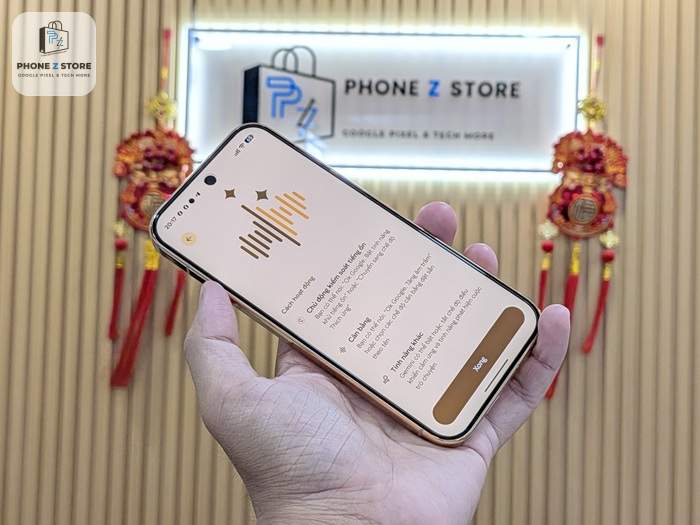
Trợ lý Gemini điều khiển được những gì trên Pixel Buds?
Bắt đầu từ phiên bản ứng dụng Pixel Buds mã hiệu 1.0.981607934, Google đã chính thức tích hợp tiện ích mở rộng Pixel Buds vào danh mục Connected Apps (Ứng dụng đã kết nối) của trợ lý Gemini. Người dùng có thể điều chỉnh trực tiếp các thiết lập phần cứng bằng khẩu lệnh tự nhiên:
-
Điều chỉnh chất âm: Kích hoạt các cấu hình âm thanh có sẵn hoặc yêu cầu tăng giảm dải trầm.
-
Kiểm soát tiếng ồn: Bật/tắt chế độ Chống ồn chủ động (ANC) hoặc Chế độ xuyên âm (Transparency mode).
-
Phát hiện cuộc trò chuyện: Bật/tắt tính năng Conversation Detection.
-
Tùy biến thao tác cảm ứng: Khóa hoặc kích hoạt lại các cử chỉ chạm trên thân tai nghe.
Hai câu lệnh tiếng Anh tiêu biểu được ghi nhận:
-
“Hey Google, turn up the bass” (Tăng âm trầm).
-
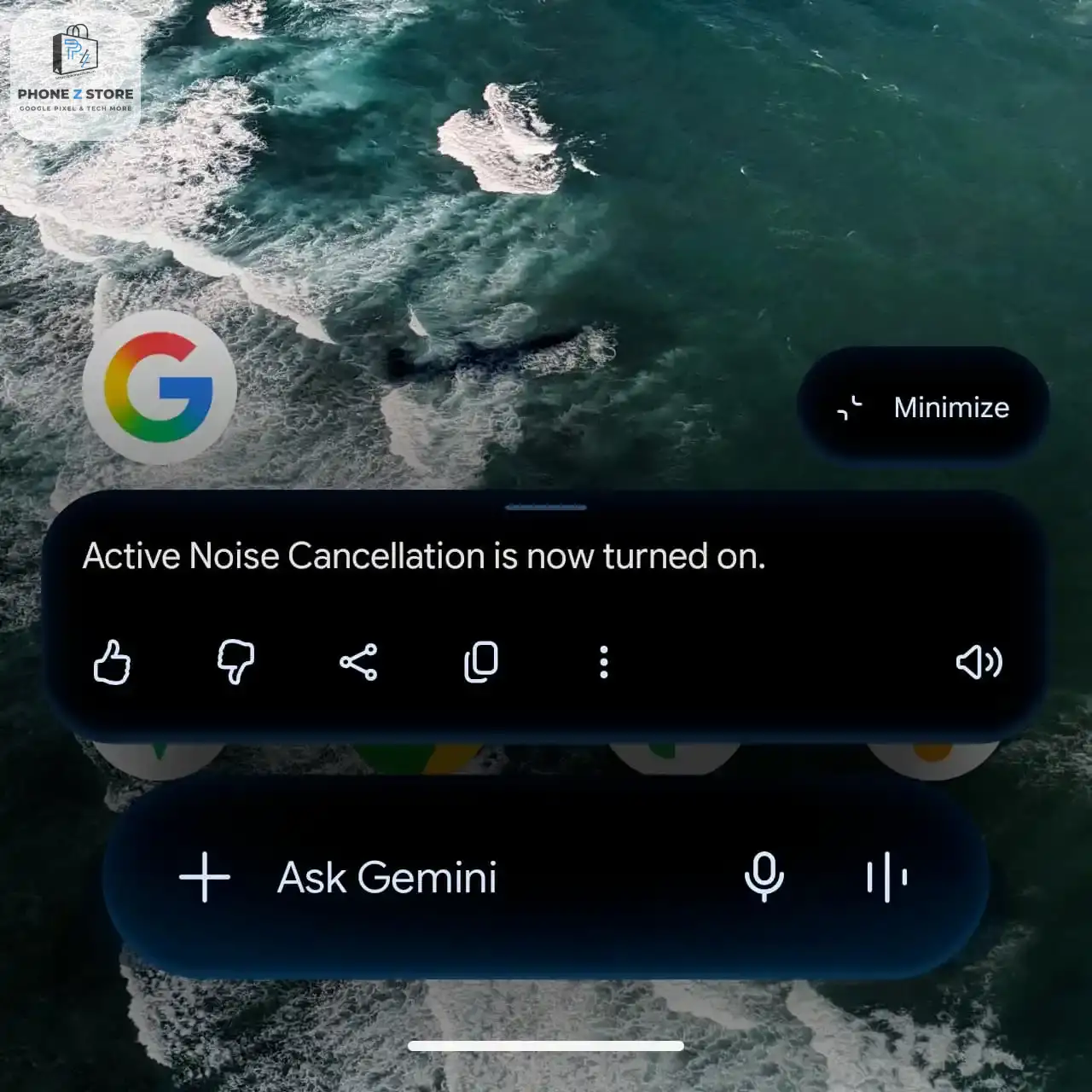
“Hey Google, turn on noise cancellation” (Bật chống ồn chủ động).
Khi nhận lệnh, màn hình sẽ hiển thị giao diện phủ (overlay) của Gemini với thông báo “Connecting to Pixel Buds” kèm phản hồi bằng giọng nói xác nhận tác vụ.
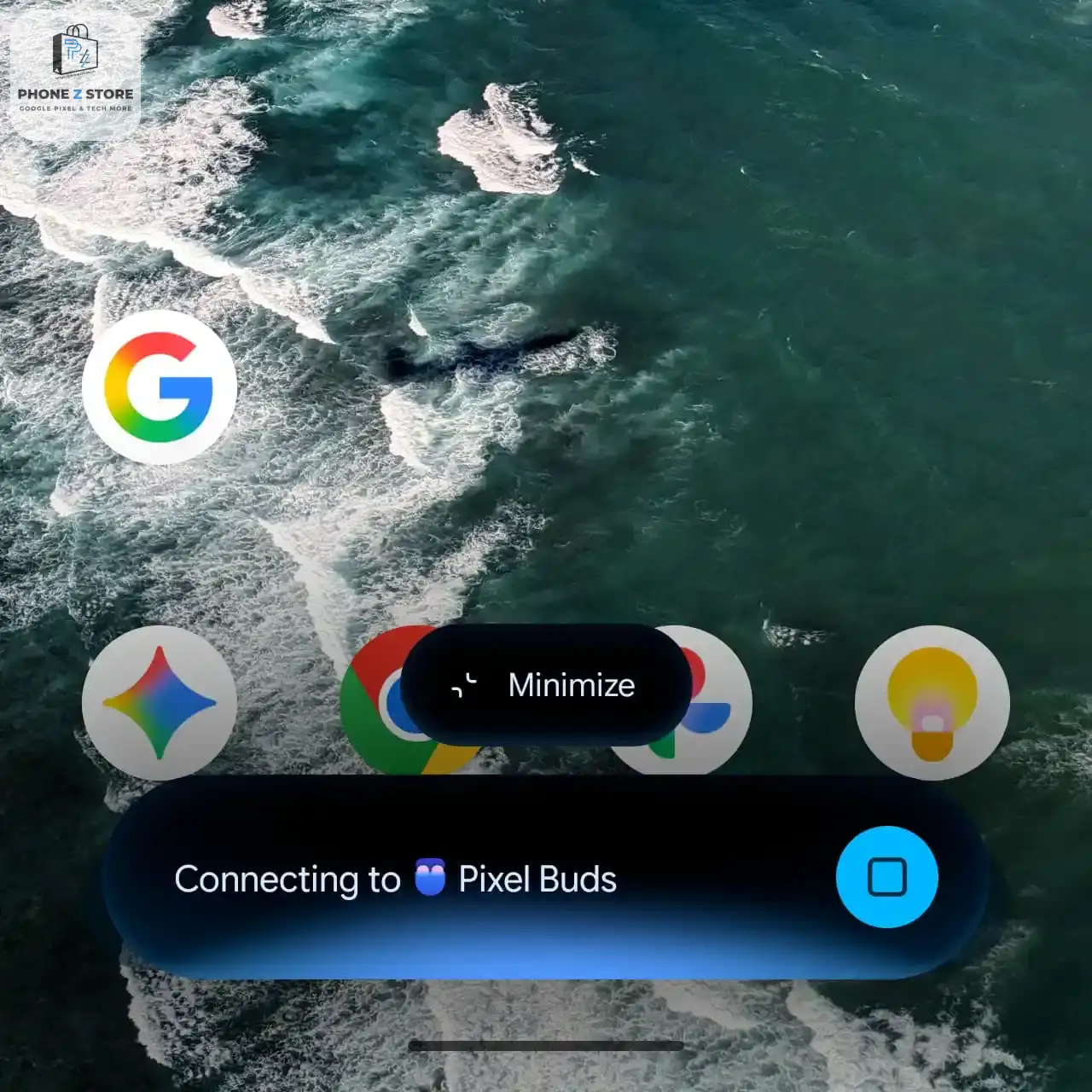
Ghi nhận thực tế từ Phone Z Store: Khi thử nghiệm các câu lệnh điều khiển tai nghe bằng tiếng Anh tại cửa hàng, thời gian phản hồi diễn ra gần như tức thì (khoảng 1 đến 1.5 giây). Đối với câu lệnh tiếng Việt, Google vẫn đang trong quá trình hoàn thiện nhận diện ngữ cảnh cho phần cứng; người dùng nên thiết lập ngôn ngữ phụ của Gemini sang tiếng Anh để có phản xạ điều khiển mượt mà.
Hiểu đúng về EQ và các chế độ âm thanh trước khi sử dụng
Nắm rõ cơ chế hoạt động của từng tính năng sẽ giúp bạn ra lệnh cho Gemini một cách chính xác và đúng mục đích hơn:
Tùy chỉnh chất âm với bộ cân bằng 5 dải tần
Trên Pixel Buds Pro 2, Google cung cấp bộ cân bằng âm thanh gồm 5 dải tần vật lý để người dùng cá nhân hóa chất âm, đi kèm các cấu hình tạo sẵn như Heavy bass (Tăng dải trầm), Balanced (Cân bằng) và Vocal boost (Nhấn mạnh giọng hát).
Lưu ý kỹ thuật quan trọng: Toàn bộ thiết lập EQ này chỉ áp dụng cho âm thanh giải trí (nghe nhạc, xem phim), hoàn toàn không áp dụng cho âm thanh cuộc gọi đàm thoại.
Lựa chọn chế độ nghe theo môi trường thực tế
-
Chống ồn chủ động (ANC): Triệt tiêu tạp âm từ môi trường xung quanh.
-
Chế độ xuyên âm (Transparency): Cho phép âm thanh môi trường lọt vào tai nghe tự nhiên để nhận biết xe cộ khi đi đường.
-
Âm thanh thích ứng (Adaptive Audio): Tự động điều tiết để giảm tiếng ồn gây khó chịu nhưng vẫn duy trì âm lượng môi trường vừa đủ.
-
Nhận diện cuộc trò chuyện (Conversation Detection): Tự động tạm dừng phát nội dung và chuyển sang chế độ xuyên âm ngay khi bạn cất tiếng nói chuyện, sau đó tiếp tục phát nhạc khi cuộc trò chuyện kết thúc.
Điều kiện kỹ thuật và cách thiết lập Gemini trên Pixel Buds
Để tính năng điều khiển bằng giọng nói hoạt động ổn định, thiết bị cần đáp ứng các điều kiện tiêu chuẩn từ Google (Điện thoại Android 10 trở lên, tài khoản Google, kết nối Internet, Gemini làm trợ lý mặc định).
Lưu ý về tính tương thích: Mặc dù ứng dụng Pixel Buds hỗ trợ rộng rãi các thiết bị chạy Android 10 trở lên, nhưng để trải nghiệm độ trễ thấp và phản hồi giọng nói mượt mà khi gọi Gemini, Google tối ưu hóa hệ thống đặc biệt trên hệ sinh thái phần cứng riêng. Tính năng điều khiển này hoạt động cực kỳ mượt mà trên các dòng máy từ Google Pixel 8 Series, Pixel 9 Series cho đến thế hệ Google Pixel 11 Series hiện tại.
Quy trình kích hoạt từng bước:
-
Mở Google Play Store, cập nhật toàn bộ phiên bản mới của ứng dụng Google, Gemini và Pixel Buds.
-
Kết nối tai nghe với điện thoại -> Mở cài đặt trợ lý số và chọn Gemini làm ứng dụng hỗ trợ mặc định.
-
Truy cập cài đặt tai nghe:
-
Trên điện thoại Pixel: Vào Cài đặt -> Thiết bị đã kết nối -> chọn biểu tượng bánh răng cạnh tên Pixel Buds.
-
Trên các điện thoại Android khác: Mở trực tiếp ứng dụng Pixel Buds từ màn hình chính.
-
-
Kiểm tra mục Extensions / Connected Apps trong Gemini để đảm bảo quyền truy cập Pixel Buds đã bật.
Phân biệt cập nhật Ứng dụng và cập nhật Firmware
Đừng nhầm lẫn giữa việc “cập nhật app trên điện thoại” và “cập nhật firmware cho tai nghe”. Sắp tới, Google sẽ tung firmware bổ sung thêm các tính năng tự động hóa rất hay:
-
Chống ồn thích ứng (Dynamic ANC) trên Pixel Buds Pro 2: Tự động điều chỉnh chống ồn bù đắp theo thời gian thực khi tai nghe bị lỏng ra lúc bạn nhai hoặc chạy bộ.
-
Đồng bộ giấc ngủ (Sleep Sync): Khi đồng hồ Pixel Watch 3, 4, 5 nhận diện bạn đã ngủ, tai nghe sẽ tự động tắt nhạc, chặn thông báo và khóa luôn cảm ứng chạm để tránh chạm nhầm.
Cách nâng cấp firmware: Chỉ cần cho tai nghe vào hộp sạc, đóng nắp lại (đảm bảo đủ pin), hệ thống sẽ tự động cập nhật ngầm.
Kết hợp Pixel Buds Pro 2 cùng thế hệ Google Pixel 11 Series
Việc trang bị vi xử lý tối ưu trên dòng Pixel 11 giúp khả năng xử lý lệnh AI cục bộ trên máy diễn ra nhanh chóng, mang lại trải nghiệm tiện dụng cho nhiều nhu cầu:
-
Google Pixel 11: Dòng máy tiêu chuẩn nhỏ gọn, mic thu âm định hướng hỗ trợ đắc lực cho việc gọi lệnh trợ lý khi đi đường.
-
Google Pixel 11 Pro (Màn hình 6,3 inch): Thân máy thon gọn, cầm nắm vừa vặn, đáp ứng trọn vẹn nhu cầu làm việc đa nhiệm và đàm thoại liên tục với thời lượng pin bền bỉ.
-
Google Pixel 11 Pro XL (Màn hình 6,8 inch): Không gian hiển thị rộng rãi, phù hợp cho người dùng thường xuyên xử lý tài liệu, theo dõi bảng biểu trong lúc họp trực tuyến.
-
Google Pixel 11 Pro Fold (Màn hình gập trong 8,0 inch): Sự kết hợp ấn tượng khi bạn đặt máy ở chế độ mở rộng trên bàn làm việc, đồng thời điều khiển mọi tác vụ nghe nhìn qua tai nghe mà không cần thao tác vào màn hình.
Mẹo khắc phục sự cố kết nối từ Phone Z Store
Nếu bạn đã gọi “Hey Google” nhưng tai nghe không phản hồi hoặc Gemini báo lỗi, hãy kiểm tra theo các bước sau:
-
Kiểm tra quyền Micro: Bạn có thể đang vô tình tắt quyền truy cập Micro của ứng dụng Google trong phần Cài đặt hệ thống. Việc thiếu quyền truy cập phần cứng là nguyên nhân phổ biến khiến Gemini không thể “nghe” lệnh.
-
Làm mới kết nối: Thử ngắt kết nối Bluetooth, đặt tai nghe vào hộp sạc khoảng 10 giây rồi kết nối lại để hệ thống đồng bộ lại tiện ích Pixel Buds.
Câu hỏi thường gặp (FAQ)
Làm thế nào để phân biệt ứng dụng đã cập nhật nhưng firmware tai nghe chưa cập nhật?
Phiên bản ứng dụng quản lý trên điện thoại hiển thị trên Play Store (mã hiệu
1.0.981607934). Phiên bản firmware nằm trong Cài đặt tai nghe -> Thông tin thêm -> Bản cập nhật firmware.
Vì sao tính năng chỉnh EQ không có tác dụng khi đang gọi điện thoại?
Bộ cân bằng 5 dải tần của Pixel Buds Pro 2 được thiết kế riêng cho việc tái tạo âm thanh đa phương tiện. Trong các cuộc gọi thông thường, hệ thống tự động chuyển sang chế độ tối ưu hóa giọng nói riêng biệt để đảm bảo độ rõ ràng của đàm thoại.
Trải nghiệm thực tế hệ sinh thái Pixel tại Phone Z Store
Đừng ngần ngại mang chiếc điện thoại hiện tại của bạn đến không gian trải nghiệm của Phone Z Store. Chúng tôi sẽ hỗ trợ bạn kết nối thử Pixel Buds Pro 2, Pixel Buds 2a thiết lập trợ lý Gemini và kiểm tra chất lượng âm thanh hoàn toàn miễn phí trước khi đưa ra quyết định mua sắm!
Tại đây luôn có sẵn các phiên bản Google Pixel 11, Pixel 11 Pro, Pixel 11 Pro XL cùng các dòng đồng hồ Pixel Watch 3, Pixel Watch 4 và Pixel Watch 5 để khách hàng kiểm tra tính năng thực tế.
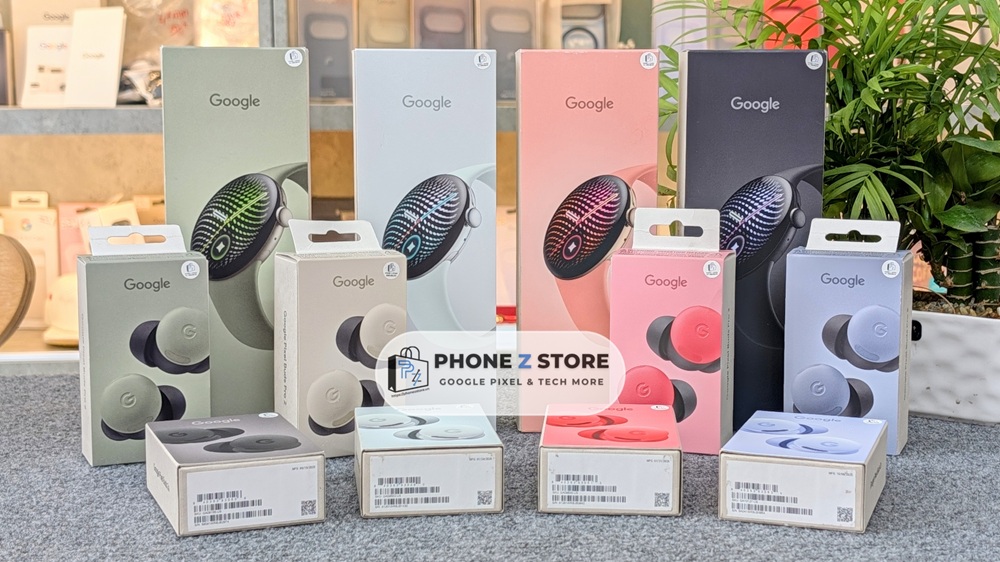
🌟 Phone Z Store – Google Pixel & Tech More 🌟
-
Địa chỉ: 80A Hoà Hưng, Phường Hòa Hưng, TP.HCM (Phường 13, Quận 10 cũ)
-
Hotline hỗ trợ kỹ thuật (Zalo/ Telegram/ WhatApps): 0338.306.316 || 0886.238.268
-
Thời gian mở cửa: 9:00 – 21:00 hàng ngày
-
Website: phonezstore.vn
-
Fanpage: facebook.com/phonezstore
- 🗺️ Google Maps:
